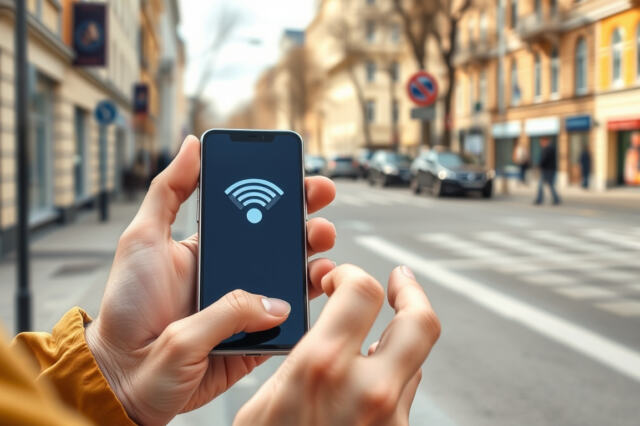
QR-koodin lukeminen – Näin luet QR-koodin puhelimella
Oletko koskaan osoittanut puhelimen kameralla QR-koodia ja odottanut, että mitään ei tapahdu? Se on yleisempi ongelma kuin uskotkaan — vaikka tekniikka on ollut olemassa jo vuodesta 1994 lähtien — ja tässä oppaassa käymme läpi, miten QR-koodin lukeminen onnistuu vaivattomasti sekä Androidilla että iPhonella, myös silloin, kun koodi on toisen laitteen näytöllä.

iPhonen Kamera-appi osaa lukea QR-koodit.
QR-koodin kehitti Denso Wave vuonna 1994.
Kehitysvuosi: 1994 ·
Standardi: ISO/IEC 18004 ·
Suurin numerokapasiteetti: 7 089 merkkiä ·
iOS-tuki: Kamera-appissa iOS 11:stä lähtien
Pikakatsaus
- QR-koodin kehitti Denso Wave vuonna 1994 (Wikipedia (suomi))
- iPhonen Kamera-appi osaa lukea QR-koodit (Apple Support)
- QR-koodi standardoitiin ISO/IEC 18004 -standardiksi (Wikipedia (suomi))
- iOS 11 toi QR-lukemisen Kamera-appiin vuonna 2017 (Apple Support)
Viisi keskeistä tietoa QR-koodeista, joihin koko lukeminen perustuu: kehittäjä, julkaisuajankohta, standardi, kapasiteetti ja iOS-tuki. Jos jokin näistä tuntuu tutulta, voit hypätä suoraan käytännön ohjeisiin.
| Tieto | Arvo |
|---|---|
| Kehittäjä | Denso Wave |
| Julkaisuvuosi | 1994 |
| Kansainvälinen standardi | ISO/IEC 18004 |
| Suurin numerokapasiteetti | 7 089 merkkiä |
| iOS-tuki | Kamera-appissa iOS 11:stä lähtien |
Yksi standardi, yksi selkeä johtopäätös: QR-koodin lukeminen on nykyään sisäänrakennettu käytännössä jokaiseen älypuhelimeen, eikä erillistä sovellusta tarvita.
Miten lukea QR-koodi puhelimella?
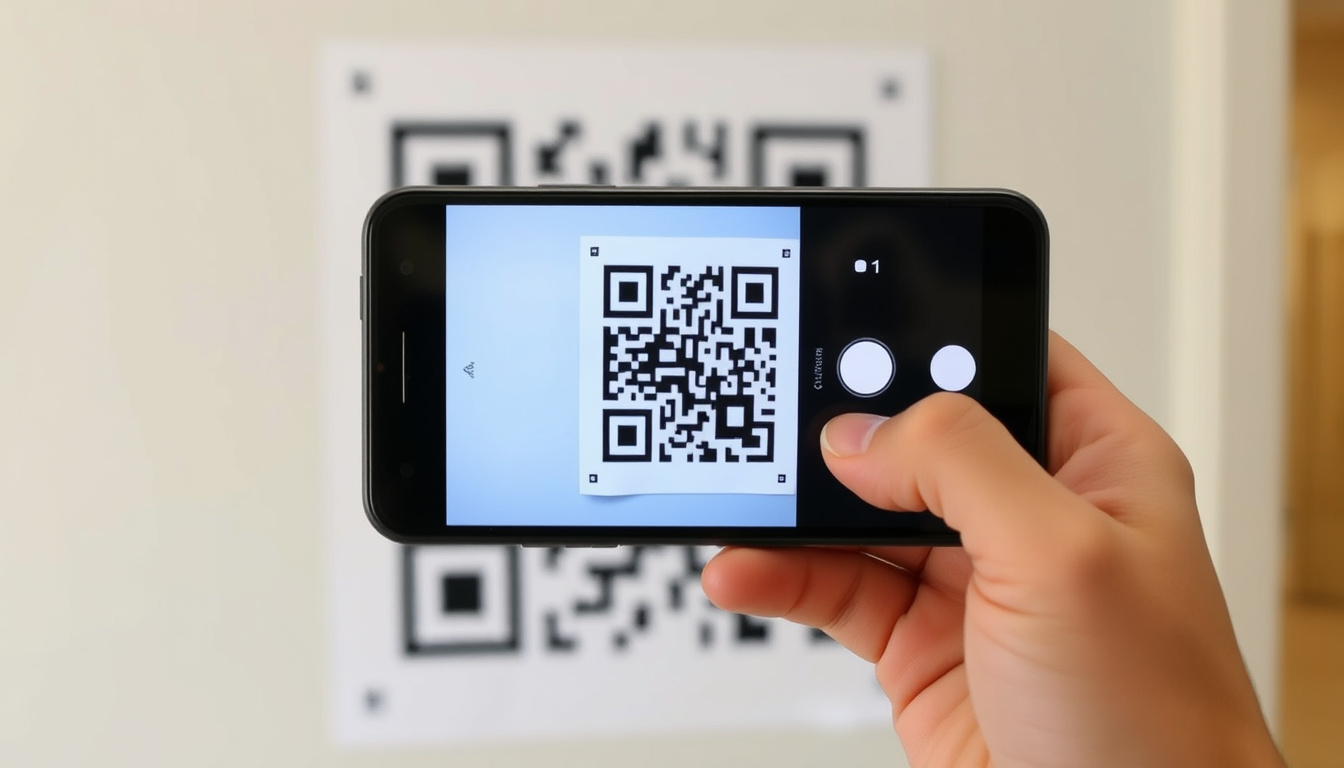
- Avaa puhelimen kamera-sovellus.
- Aseta QR-koodi kokonaan kameran kuvausalueen sisään.
- Odota, että kamera tunnistaa koodin, ja napauta näkyviin tulevaa ilmoitusta.
QR-koodi on neliönmuotoinen kuvio, jonka puhelimen kamera voi tunnistaa. Se voi sisältää verkko-osoitteen, tekstiä, yhteystietoja tai muuta dataa. Kun puhelin tunnistaa koodin, se näyttää yleensä linkin tai ilmoituksen. Linkki avautuu napauttamalla ilmoitusta tai linkkiä.
Mistä tunnistan QR-koodin?
- QR-koodi koostuu mustista ja valkoisista neliöistä, jotka on järjestetty neliönmuotoiseen kuvioon.
- Koodin kolmessa kulmassa on suuremmat neliönmuotoiset tunnistusmerkit.
- Koodi voi olla painettu paperille, näytöllä tai muulla pinnalla.
QR-koodin tunnistus perustuu kontrastiin: mitä selkeämpi mustavalkoinen ero, sitä nopeammin kamera lukee koodin. Heikko kontrasti on yleisin syy siihen, miksi lukeminen epäonnistuu.
Miten luen QR-koodin Android-puhelimella?
- Avaa puhelimen kamera-sovellus.
- Aseta QR-koodi kokonaan kameran kuvausalueen sisään.
- Odota, että kamera tunnistaa koodin ja näyttää ilmoituksen.
- Napauta ilmoitusta tai linkkiä avataksesi sisällön.
Android-puhelimen tarkka toiminta riippuu valmistajasta ja Android-versiosta. Monissa laitteissa on myös erillinen QR-skanneri pika-asetuksissa (Quick Settings), jonka voi avata pyyhkäisemällä näytön yläreunasta alaspäin.
The pattern is clear: Android-ekosysteemi on hajanainen, mutta jokaisessa laitteessa on vähintään yksi toimiva tapa lukea QR-koodi. Kunhan löydät oman laitteesi tavan, se toimii samalla logiikalla kuin muillakin.
Miten kameralla luetaan QR-koodi?
Miten kohdistan kameran QR-koodiin?
- Aseta QR-koodi kokonaan kameran kuvausalueen sisään.
- Pidä puhelin vakaana ja odota, että kamera tarkentaa.
- Pidä puhelin riittävän lähellä koodia, mutta ei liian lähellä — noin 10–30 senttimetriä on hyvä etäisyys.
Miten parannan QR-koodin luettavuutta?
- Hyvä valaistus parantaa tunnistusta merkittävästi (MacRumors).
- Puhdista kameran linssi ennen lukemista.
- Vältä heijastuksia, jotka voivat estää koodin tunnistuksen.
Liian kaukana oleva kamera on yleisin syy epäonnistumiseen. Kun siirrät puhelinta lähemmäs, kamera saa enemmän yksityiskohtia ja tunnistaa koodin nopeammin.
The takeaway: onnistunut QR-lukeminen on 80 prosenttia oikeaa etäisyyttä ja valaistusta, ei tekniikkaa. Kun nämä kaksi asiaa ovat kunnossa, kamera hoitaa loput.
Miten saan QR-koodin auki?
Miten QR-koodi toimii?
QR-koodi on kaksiulotteinen viivakoodi, joka tallentaa tiedon mustavalkoisina neliöinä. Kun kamera lukee koodin, se purkaa siihen tallennetun tiedon. Joissakin tapauksissa koodi sisältää vain tekstiä, joka näytetään sellaisenaan. Useimmiten koodi sisältää kuitenkin verkko-osoitteen, joka avautuu selaimessa.
Mitä tietoa QR-koodissa voi olla?
- Verkko-osoite (URL)
- Tekstiä tai viestejä
- Yhteystietoja (vCard)
- Wi-Fi-verkkoasetukset
- Sähköpostiosoite tai puhelinnumero
Kun puhelin tunnistaa koodin, se näyttää yleensä linkin tai ilmoituksen näytöllä. Linkki avautuu napauttamalla ilmoitusta tai linkkiä.
The takeaway: QR-koodin avaaminen on kaksivaiheinen prosessi — ensin koodin tunnistus, sitten sisällön avaaminen. Useimmat käyttäjät luulevat, että pelkkä koodin osoittaminen riittää, mutta ilmoituksen napauttaminen on yhtä tärkeää.
Miten luen QR-koodin puhelimen näytöltä?
Miten heijastukset vaikuttavat näytöltä lukemiseen?
Näytön heijastukset voivat estää QR-koodin tunnistuksen. Toisen laitteen näyttö on usein kiiltävä, mikä aiheuttaa heijastuksia ja häikäisyä. Tämä on yleisin syy siihen, miksi QR-koodin lukeminen toisen puhelimen näytöltä epäonnistuu.
Miten tarkennan näytöllä olevan QR-koodin?
- Lisää näytön kirkkautta ennen lukemista.
- Poista heijastukset kallistamalla näyttöä tai puhelinta.
- Pidä lukevan puhelimen kamera riittävän lähellä näyttöä.
Jos koodi on toisessa puhelimessa, pyydä toista henkilöä pitämään näyttöä kohtisuorassa kameraa kohti. Näin vältät sekä heijastukset että vinosuunnasta johtuvan vääristymän.
The pattern: näytöltä lukeminen on teknisesti sama prosessi kuin paperilta lukeminen, mutta heijastukset ja kirkkaus tekevät siitä haastavampaa. Kun poistat nämä häiriötekijät, lukeminen onnistuu yhtä helposti.
Miten iPhonella luetaan QR-koodi?
Mistä Kamera-appi löytyy?
Kamera-appi on Applen oma QR-koodin lukija. Se löytyy Koti-valikosta, lukitulta näytöltä tai Ohjauskeskuksesta.
- Koti-valikko: napauta Kamera-kuvaketta.
- Lukittu näyttö: pyyhkäise vasemmalle.
- Ohjauskeskus: pyyhkäise oikeasta yläkulmasta alaspäin ja napauta kameraa.
Mitä teen, jos iPhone ei lue QR-koodia?
- Varmista, että koodi on kokonaan kameran kuvausalueella.
- Kohdista koodi Photo-tilassa, ei muissa kuvaustiloissa (Apple Support).
- Napauta näkyviin tulevaa ilmoitusta linkin avaamiseksi.
- Jos kamera ei tunnista koodia, voit käyttää Live Text -toimintoa kuvan sisällä olevan koodin lukemiseen (QRCodeKIT).
The takeaway: iPhonen QR-lukeminen on suunniteltu niin suoraviivaiseksi, että ainoa todellinen ongelma on yleensä väärä kuvaustila tai heikko valaistus. Kun nämä on ratkaistu, iPhone hoitaa loput automaattisesti.
Miten puhelimella otetaan QR-koodi?
Tarkoittaako QR-koodin ottaminen skannaamista?
Kyllä — puhekielessä QR-koodin “ottaminen” tarkoittaa samaa kuin skannaaminen. QR-koodin lukeminen tapahtuu kameran etsimen kautta, ei painamalla kuvan ottamista. Kameran tunnistaessa koodin puhelin avaa siihen tallennetun sisällön automaattisesti tai näyttää ilmoituksen.
Tallentuuko QR-koodi puhelimen kuvakirjastoon?
- Skannaus ei välttämättä tallenna kuvaa puhelimeen.
- Kameran tunnistaessa koodin puhelin avaa siihen tallennetun sisällön.
- Jos haluat tallentaa kuvan, voit ottaa kuvakaappauksen ennen skannausta.
The distinction matters: “ottaminen” ja “lukeminen” ovat käytännössä sama asia, mutta ne eivät tarkoita kuvan tallentamista. Kamera lukee koodin reaaliajassa, ei ota siitä valokuvaa.
youtube.com, the-qrcode-generator.com, youtube.com, discussions.apple.com, apple.stackexchange.com, blog.usro.net, macworld.com
Usein kysytyt kysymykset
Tarvitaanko QR-koodin lukemiseen erillinen sovellus?
Ei — useimmissa älypuhelimissa QR-skannaus on sisäänrakennettu natiivin kamera-sovelluksen toiminto. Sekä Android että iPhone osaavat lukea QR-koodit suoraan kameralla ilman erillistä sovellusta.
Miksi puhelin ei lue QR-koodia?
Yleisimmät syyt ovat huono valaistus, likainen linssi, liian suuri etäisyys koodiin tai heijastukset näytöllä. Kokeile siirtää puhelinta lähemmäs, lisätä valoa ja puhdistaa linssi.
Voiko QR-koodin lukeminen olla vaarallista?
QR-koodi ei itsessään ole vaarallinen, mutta se voi sisältää linkin huijaussivustolle. Varmista aina, että linkki näyttää luotettavalta ennen sen avaamista. Älä syötä henkilökohtaisia tietoja tuntemattomien QR-koodien kautta avautuviin sivustoihin.
Avaako QR-koodin lukeminen automaattisesti linkin?
Ei — puhelin näyttää yleensä ilmoituksen tai esikatselun, jonka napautat avataksesi linkin. Tämä antaa sinulle mahdollisuuden harkita, haluatko avata linkin. Joissakin sovelluksissa linkki voi aueta automaattisesti, joten ole tarkkana.
Toimiiko QR-koodin lukeminen ilman nettiyhteyttä?
QR-koodin lukeminen itsessään ei vaadi internetyhteyttä — kamera lukee koodin paikallisesti. Kuitenkin, jos koodi sisältää verkko-osoitteen, linkin avaaminen edellyttää verkkoyhteyttä. Jos koodi sisältää vain tekstiä tai yhteystietoja, ne näkyvät ilman verkkoyhteyttä.
Onko QR-koodin lukeminen ilmaista?
Kyllä — QR-koodin lukeminen on täysin ilmaista, kun käytät puhelimen sisäänrakennettua kameraa. Applen ja Androidin kamerat toimivat maksutta, eikä erillisiä maksullisia sovelluksia tarvita.
Miten saan QR-koodin luettua, jos se on kuvassa?
iPhonessa voit käyttää Live Text -toimintoa, joka tunnistaa QR-koodin kuvasta. Androidissa voit avata kuvan ja käyttää Google Lens -toimintoa. Vaihtoehtoisesti voit ottaa kuvakaappauksen ja lukea sen erillisellä skannerilla.
Aiheeseen liittyvää
Jutun linkit ja lähteet 13
Alla ovat tässä tekstissä käytetyt ulkoiset linkit. Alkuperäinen asiayhteys löytyy linkin kohdalta jutusta.
- Wikipedia (suomi) ↗fi.wikipedia.org
- Apple Support ↗support.apple.com
- Android ↗android.com
- MacRumors ↗macrumors.com
- Apple Support ↗support.apple.com
- QRCodeKIT ↗qrcodekit.com
- youtube.com ↗youtube.com
- the-qrcode-generator.com ↗the-qrcode-generator.com
- youtube.com ↗youtube.com
- discussions.apple.com ↗discussions.apple.com
- apple.stackexchange.com ↗apple.stackexchange.com
- blog.usro.net ↗blog.usro.net
- macworld.com ↗macworld.com
Eero Kalliojärvi
Kirjoitan yhteiskunnasta, tekniikasta, taloudesta ja suomalaisesta arjesta. Tavoitteeni on tehdä monimutkaisesta tiedosta ymmärrettävää ja käytännössä hyödyllistä.
Huomasitko korjattavaa?
Kerro kohta ja liitä mukaan lähde, jos sellainen on saatavilla.