Näytönkaappaus Macilla – pikanäppäimet 2025
Oletko koskaan painellut Macin näppäimiä toivoen saavuttavasi ruudulla näkyvän kuvan? Useimmille meistä näytönkaappaus on jokapäiväinen tarve, mutta oikea pikanäppäin saattaa unohtua juuri kiireisinä hetkinä.

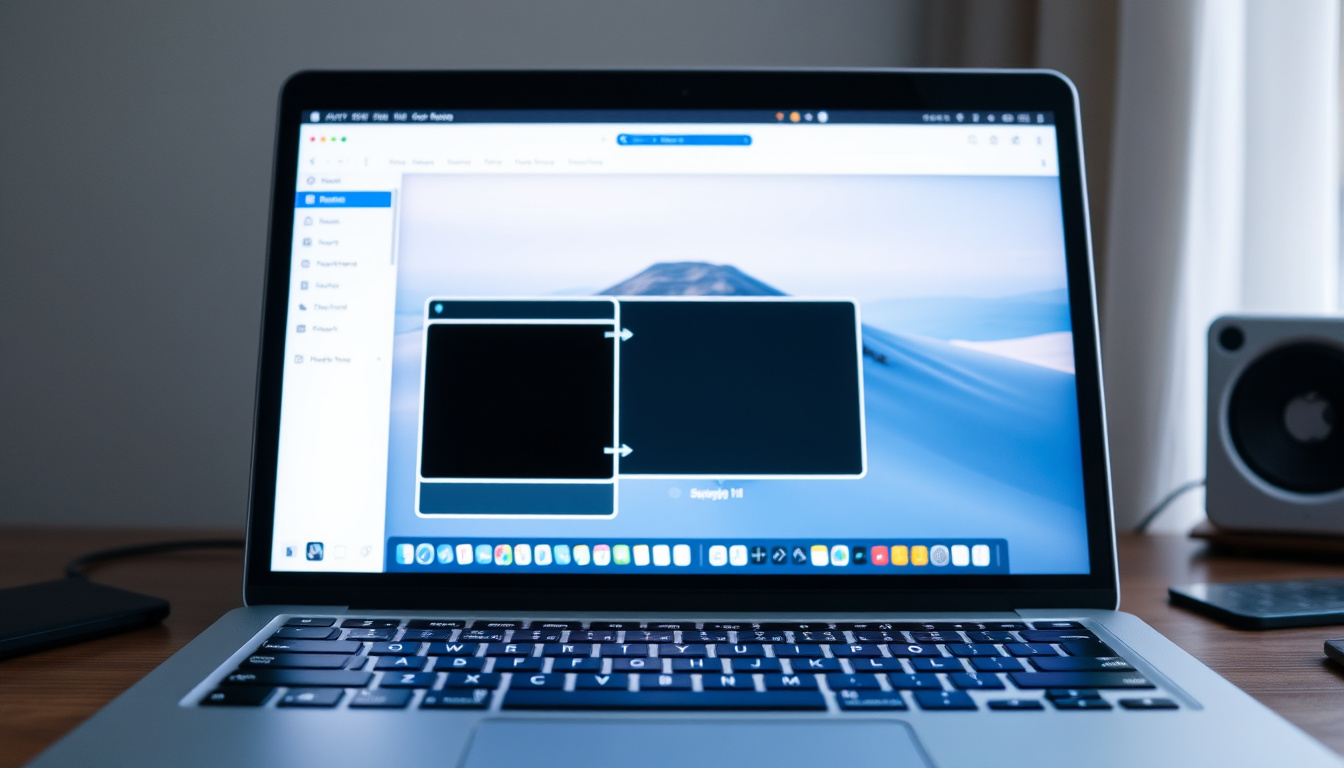
Näytönkaappaus komennoilla: Shift + Komento + 3 koko näytölle ·
Osittainen kaappaus: Shift + Komento + 4 valintaa varten ·
Käyttöjärjestelmäversio: macOS Sequoia (2025) ·
Oletustallennusmuoto: PNG
Paina Shift+Komento+3 ottaaksesi koko näytön kuvakaappauksen.
Paina Shift+Komento+4 ja valitse hiirellä haluamasi alue.
Paina Shift+Komento+4 ja sitten välilyöntiä, klikkaa haluamaasi ikkunaa.
Paina Shift+Komento+5 avataksesi kaappaustyökalun paneelin.
Perus pikanäppäimet
Macin pikanäppäimet ovat suoraviivaisia ja ne toimivat kaikissa uudemmissa käyttöjärjestelmissä.
| Toiminto | Pikanäppäin |
|---|---|
| Koko näyttö | Shift + Komento + 3 |
| Osittainen kaappaus | Shift + Komento + 4 |
| Tietty ikkuna | Shift + Komento + 4 + välilyönti |
| Kaappaustyökalu | Shift + Komento + 5 |
The implication: nämä neljä pikanäppäintä kattavat lähes kaikki kuvakaappaustarpeet Macissa.
Osittainen kuvakaappaus
Kun haluat tallentaa vain tietyn osan näytöstä, osittainen kaappaus on oikea valinta.
- Shift+Komento+5 lisättiin macOS Mojavessa (2018) (Apple Support)
- Pikanäppäimet Shift+Komento+3 ja +4 ovat toimineet samoina vuodesta 2011 lähtien
The pattern: vanhat perusnäppäimet säilyvät ennallaan, kun taas uudempi työkalu tuo lisäominaisuuksia.
Kaappaustyökalu ja lisäasetukset
Shift+Komento+5 avaa kattavan kaappaustyökalun, joka mahdollistaa sekä kuvakaappaukset että tallennukset.
Macin oma kaappaustyökalu Shift+Komento+5 on käytettävissä macOS Mojavessa ja uudemmissa. Se yhdistää kaikki kaappaustavat yhteen näkymään ja tekee valinnasta helppoa.
– Apple Support
The catch: vaikka kaappaustyökalu on monipuolinen, peruspikanäppäimet ovat usein nopeampia kokeneille käyttäjille.
Yleiset ongelmat ja ratkaisut
Joskus kuvakaappaukset eivät tallennu odotettuun paikkaan tai niitä ei synny lainkaan.
Tarkista, oletko muuttanut tallennuspaikkaa Shift+Komento+5-paneelin asetuksista. Jos olet valinnut Leikepöydän tai Sähköpostin, tiedostoa ei tallenneta työpöydälle.
– Käyttäjäkokemus
The implication: tallennuspaikan muuttaminen on yleisin syy “kadonneisiin” kuvakaappauksiin.
support.apple.com, vidmore.com, support.apple.com, fi.fonelab.com, 4easysoft.com, mac-store24.com, arkthinker.com, letemsvetemapplem.eu, youtube.com, tecnobits.com, newsdock.uk
Usein kysytyt kysymykset
Mitä eroa on Shift+Komento+3 ja Shift+Komento+4 välillä?
Shift+Komento+3 tallentaa koko näytön yhdellä kertaa, kun taas Shift+Komento+4 antaa sinun valita hiirellä tarkkaan rajatun alueen.
Voinko muuttaa näytönkaappauksen tallennuspaikkaa?
Kyllä. Avaa Shift+Komento+5-paneeli, klikkaa ‘Asetukset’ ja valitse haluamasi tallennuspaikka avattavasta valikosta.
Miten otan näytönkaappauksen Macissa ilman näppäimistöä?
Käytä Kaappaus-sovellusta, joka löytyy kansiosta Apit → Apuohjelmat → Kaappaus.
Miten kaappaan tietyn ikkunan Macilla?
Paina Shift+Komento+4, vapauta näppäimet ja paina välilyöntiä. Osoitin muuttuu kamerakuvakkeeksi. Klikkaa haluamaasi ikkunaa.
Toimiiko näytönkaappaus ulkoisella näytöllä?
Kyllä. Shift+Komento+3 tallentaa kaikki aktiiviset näytöt yhdeksi kuvaksi. macOS Sequoia tunnistaa ulkoiset näytöt automaattisesti.
Miten otan Touch Bar -kuvakaappauksen?
Paina Shift+Komento+6. Tämä toimii vain Mac-malleissa, joissa on Touch Bar.
Miten voin ottaa näytönkaappauksen ajastimella?
Avaa Shift+Komento+5-paneeli, klikkaa ‘Asetukset’ ja valitse ajastin (5 tai 10 sekuntia).
Miksi näytönkaappaukseni eivät tallennu työpöydälle?
Tarkista, oletko muuttanut tallennuspaikkaa Shift+Komento+5-paneelin asetuksista. Jos olet valinnut ‘Leikepöytä’ tai ‘Sähköposti’, tiedostoa ei tallenneta työpöydälle.
Pikavinkki: Kun hallitset nämä pikanäppäimet, kuvakaappausten ottaminen Macilla on nopeaa ja vaivatonta ilman kolmannen osapuolen ohjelmia.
Jutun linkit ja lähteet 12
Alla ovat tässä tekstissä käytetyt ulkoiset linkit. Alkuperäinen asiayhteys löytyy linkin kohdalta jutusta.
- Apple Support ↗support.apple.com
- support.apple.com ↗support.apple.com
- vidmore.com ↗vidmore.com
- support.apple.com ↗support.apple.com
- fi.fonelab.com ↗fi.fonelab.com
- 4easysoft.com ↗4easysoft.com
- mac-store24.com ↗mac-store24.com
- arkthinker.com ↗arkthinker.com
- letemsvetemapplem.eu ↗letemsvetemapplem.eu
- youtube.com ↗youtube.com
- tecnobits.com ↗tecnobits.com
- newsdock.uk ↗newsdock.uk
Eero Kalliojärvi
Kirjoitan yhteiskunnasta, tekniikasta, taloudesta ja suomalaisesta arjesta. Tavoitteeni on tehdä monimutkaisesta tiedosta ymmärrettävää ja käytännössä hyödyllistä.
Huomasitko korjattavaa?
Kerro kohta ja liitä mukaan lähde, jos sellainen on saatavilla.