AVIF to JPG – Helppo ja ilmainen muunnosopas 2025
AVIF on moderni kuvamuoto, joka tarjoaa merkittävästi paremman pakkaustehokkuuden kuin perinteinen JPG. Formaatin kehitys perustuu AV1-videokoodekkiin, mikä mahdollistaa jopa 50 prosenttia pienemmät tiedostokoot säilyttäen saman visuaalisen laadun. Haasteena on kuitenkin rajallinen yhteensopivuus vanhemmissa järjestelmissä ja selaimissa, mikä ajaa tarpeeseen muuntaa kuvat universaalisti tuetuiksi JPG-tiedostoiksi.

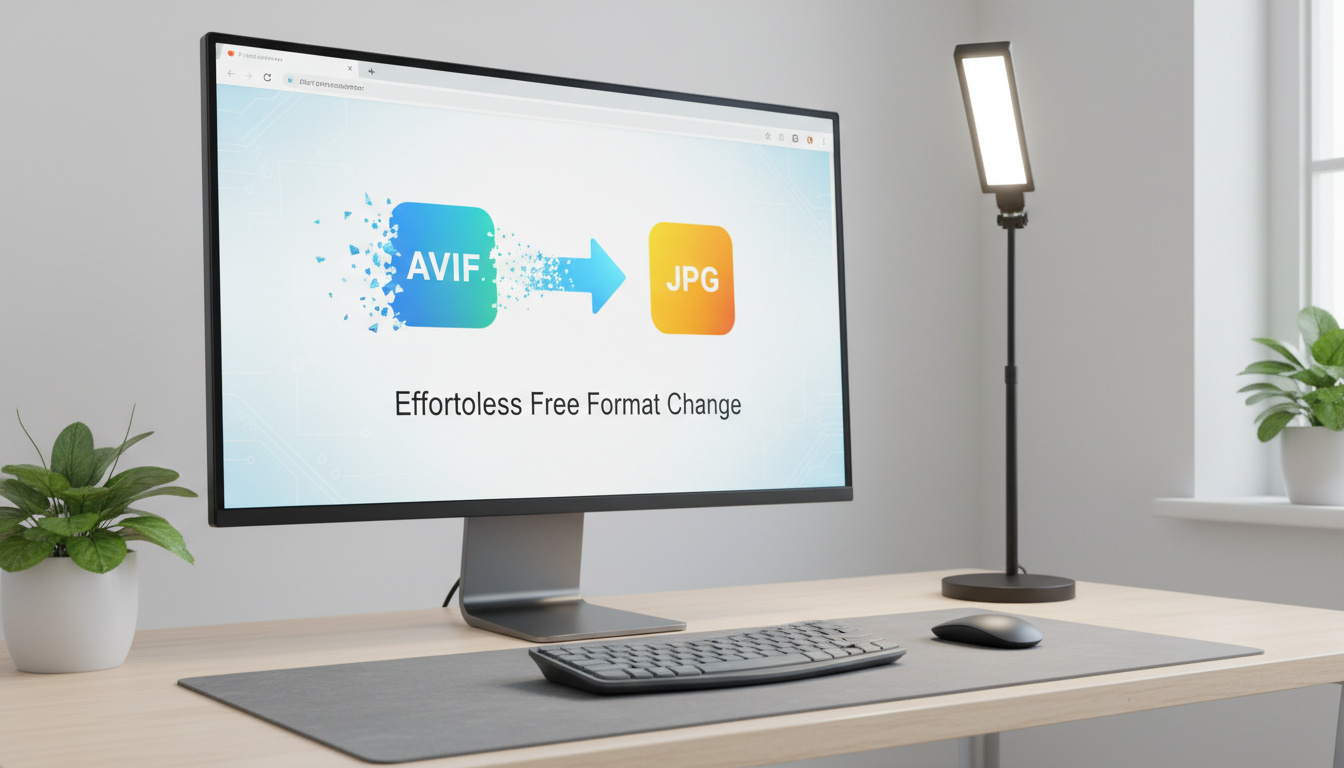
JPG eli JPEG on lähes 30 vuotta vanha standardi, joka toimii edelleen kaikissa laitteissa ja ohjelmistoissa. Kun vastaanotat AVIF-kuvan älypuhelimella, joka ei tue formaattia natiivisti, tai tarvitset kuvan verkkosivulle, jolla on vanhoja kävijöitä, muunnos JPG:ksi on usein käytännöllisin ratkaisu. Onneksi tämä onnistuu ilmaiseksi ilman erityisosaamista.
Tämä opas käy läpi luotettavat tavat muuntaa AVIF JPG:ksi vuonna 2025. Käsittelemme selainpohjaiset työkalut, ammattilaistason ohjelmistot, mobiiliratkaisut sekä sen, miten säilytät kuvien laadun muunnoksen yhteydessä.
Miten muuntaa AVIF JPG:ksi?
| Muoto | Edut | Haitat | Käyttötarkoitus |
|---|---|---|---|
| AVIF | Parempi pakkaus, pienempi tiedostokoko | Rajallinen tuki vanhoissa selaimissa | Moderni web, arkistointi |
| JPG | Universaali yhteensopivuus | Suurempi tiedostokoko | Jakaminen, tulostus, legacy |
- AVIF pakkaa kuvatiedostot keskimäärin 30–50 prosenttia tehokkaammin kuin JPG samassa laatutasossa.
- Useimmat verkkoselaimet tukevat AVIFia natiivisti vuodesta 2023 alkaen, mutta täydellinen yleistyminen vaatii vielä aikaa.
- JPG-tiedostot toimivat lähes 99 prosentissa kaikista nykyisistä ja vanhoista laitteista ilman lisäohjelmia.
- Ilmaiset verkkotyökalut mahdollistavat muunnoksen suoraan selaimessa ilman erillistä ohjelmistoa tai tilejä.
- Laadun säilyttäminen vaatii yleensä 90–95 prosentin laatuasetuksen valinnan muunnoksen yhteydessä.
- Batch-muunnos eli useiden tiedostojen käsittely kerralla onnistuu useimmissa nykyaikaisissa työkaluissa.
- Mobiililaitteilla muunnos onnistuu joko selaimen kautta tai erillisillä sovelluksilla.
| Ominaisuus | AVIF | JPG |
|---|---|---|
| Julkaisuvuosi | 2019 | 1992 |
| Pakkaustehokkuus | Erinomainen (jopa 50 % pienempi) | Hyvä |
| Visuaalinen laatu | Parempi terävyys ja värit | Hyvä, artefakteja puristuksessa |
| Selaintuki 2025 | Chrome 85+, Firefox 93+, Safari 16.4+ | 99 % kaikista laitteista |
| Tiedostopääte | .avif | .jpg, .jpeg |
| Animointituki | Kyllä | Ei |
| Avoin standardi | Kyllä (AOMedia) | Standardoitu (ISO) |
Mikä on paras ilmainen AVIF to JPG muunnin?
Verkkopohjaiset ratkaisut yksittäiskuville
Templated.io toimii täysin selaimessa Canvas API:n avulla, eikä lähetä tiedostoja palvelimille. Käyttäjä lataa AVIF-tiedoston, säätää laatuliukusäätimen haluttuun arvoon ja lataa valmiin JPG:n.
ImageKit.io tarjoaa mainoksettoman käyttöliittymän, jossa voi raahata tiedostot suoraan selainikkunaan ja valita puristustason ennen muunnosta. Palvelu tukee myös useamman tiedoston käsittelyä samanaikaisesti.
Useimmat modernit verkkomuuntimet, kuten Templated.io ja ImageKit, käsittelevät tiedostot paikallisesti selaimessa. Tämä tarkoittaa, että kuvat eivät koskaan lähetä kolmansien osapuolien palvelimille, mikä on olennaista arkaluonteisille valokuville.
Batch-muunnos useille tiedostoille
Kun käsiteltäviä kuvia on kymmeniä tai satoja, yksittäisten tiedostojen lataaminen olisi työlästä. Picflow mahdollistaa useiden AVIF-tiedostojen lataamisen kerralla ja antaa tulokseksi ZIP-paketin, joka sisältää kaikki JPG-muunnetut kuvat.
Myös Zamzar tarjoaa kolmen askeleen prosessin tiedostojen lataamiseen, formaatin valintaan ja valmiin tiedoston hakemiseen. Molemmat palvelut toimivat ilman rekisteröitymistä peruskäytössä.
Photoshop ja ammattilaistyökalut
Adobe Photoshop mahdollistaa muunnoksen ammattilaatuisella kontrollilla. Uudemmissa versioissa AVIF-tuki on sisäänrakennettuna, vanhemmissa se vaatii lisäosan. Prosessi tapahtuu valitsemalla Tiedosto > Vie > Vie nimellä, josta valitaan JPG-muoto ja säädetään laatuparametrit. Photoshop ei ole täysin ilmainen, mutta tarjoaa kokeiluversion.
FFmpeg komentorivityökaluna
Teknisesti orientoituneille käyttäjille FFmpeg on avoimen lähdekoodin ratkaisu, joka toimii Windowsissa, Linuxissa ja Macissä. Yksittäisen tiedoston muunnos onnistuu komennolla ffmpeg -i input.avif output.jpg. Koko kansion batch-käsittely vaatii silmukan: for %i in (*.avif) do ffmpeg -i "%i" "%~ni.jpg".
Mikä ero AVIF:llä ja JPG:llä?
Pakkausteknologia ja tiedostokoko
AVIF hyödyntää AV1-videokoodekin tekniikkaa, joka on kehitetty suoratoistopalveluille kuten Netflix. Vertailut osoittavat, että AVIF-tiedostot voivat olla jopa 50 prosenttia pienempiä kuin vastaavan laatuiset JPG-tiedostot. Tämä merkitsee nopeampia latausaikoja mobiiliverkoissa ja pienempää tallennustilan tarvetta.
Visuaalinen laatu ja yksityiskohdat
Pienestä koostaan huolimatta AVIF säilyttää paremmin terävät reunat ja värigradienssit. JPG käyttää häviöllistä pakkausta, joka aiheuttaa tyypillisiä artefakteja voimakkaissa väriransiioissa ja tekstin ympärillä. Kun AVIF muunnetaan JPG:ksi korkealla laatuasetuksella (90–95 %), suurin osa alkuperäisestä informaatiosta säilyy, mutta täydellinen virheettömyys vaatisi alkuperäisen tiedoston säilyttämisen.
Muunnoksen yhteydessä aseta JPG-laatu vähintään 90–95 prosenttiin. Tällöin visuaalinen ero alkuperäiseen AVIF-kuvaan on käytännössä näkymätön, mutta tiedostokoko kasvaa hieman.
Yhteensopivuus käytännössä
Vuonna 2025 Chrome 85+, Firefox 93+, Safari 16.4+ ja Edge 121+ tukevat AVIFia natiivisti. Silti vanhat selaimet, jotkut sähköpostiohjelmat ja monit toimistosovellukset eivät tunnista formaattia. JPG puolestaan toimii kaikkialla aina vanhimmista mobiililaitteista nykyisiin huippupuhelimiin kuten iPhone 16 256 – Hinta, speksit ja vertailu Suomessa.
Miten muuntaa AVIF JPG:ksi mobiililaitteella?
Android-puhelinten ratkaisut
Android-laitteissa toimivimmat työkalut ovat selainpohjaisia. Chrome-selaimella avatut Templated.io ja ImageKit toimivat suoraan puhelimen selaimessa ilman sovelluksen asennusta. Käyttäjä voi raahata kuvat laitteen tiedostoselaimesta selainikkunaan.
Erillisiä sovelluksia tarjoavat muun muassa Files by Google ja Photo Editor, mutta niiden toimivuus vaihtelee laitteittain. FreeConvert mainostaa myös mobiilisovelluksia, jotka on optimoitu kosketusnäytöille.
iPhone ja iPad
Applen laitteissa iOS 16 ja uudemmat versiot tukevat AVIFia rajoitetusti Photos-sovelluksessa. Jos kuva ei avaudu natiivisti, Safari-selain tarjoaa helpon reitin: avaa verkkomuunnin, valitse kuva puhelimen albumista ja lataa muunnettu JPG takaisin laitteelle. Jos kuva ei avaudu natiivisti, Safari-selain tarjoaa helpon reitin: avaa verkkomuunnin, valitse kuva puhelimen albumista ja lataa muunnettu JPG takaisin laitteelle, tai voit muuntaa AVIF-kuvat JPG-muotoon täällä Lue lisaa aiheesta latest insiktsmagasinet.se.
iOS 15 ja vanhemmat versiot eivät tue AVIF-formaattia natiivisti. Käyttäjien tulee luottaa selainpohjaisiin työkaluihin tai päivittää käyttöjärjestelmä, jotta kuvat näkyvät oikein laitteen omassa kuvasovelluksessa.
AVIF:n ja JPG:n kehityshistoria
- – JPEG-standardi julkaistiin ISO/IEC 10918-1 -määrittelynä. Formaatti mullisti digitaalisen valokuvauksen mahdollistaen häviöllisen pakkauksen hyväksyttävällä laadulla.
- – AOMedia julkaisi AVIF-spesifikaation versio 1.0. Formaatti perustuu AV1-videokoodekkiin, jonka kehittivät useat teknologiayritykset yhteistyössä.
- – Google Chrome 85 ensimmäisenä selaimena toi natiivin AVIF-tuen, mikä merkitsi formaatin tuloa valtavirran web-tekniikkaan.
- – Mozilla Firefox 93 lisäsi AVIF-tuen vakauttaen formaatin aseman avoimessa webissä.
- – Apple Safari 16.4 toi AVIF-tuen iOS- ja macOS-ekosysteemiin, mikä täydensi suurimpien selainten tuen.
- – Sekä Chrome, Edge, Firefox että Safari tukevat formaattia, ja käyttöaste ylittää 95 prosenttia uusissa selainversioissa.
Varmuudet ja epävarmuudet muunnoksessa
| Varmaa | Epävarmaa |
|---|---|
| Verkkopohjaiset muuntimet toimivat ilman ohjelmiston asennusta kaikilla moderneilla laitteilla | Tarkka laatu riippuu käytetyn algoritmin optimoinnista ja asetuksista |
| JPG-tiedostot ovat yhteensopivia lähes kaikkien olemassa olevien järjestelmien kanssa | Vanhojen laitteiden ja ohjelmistojen tuki AVIFille paranee, mutta aikataulu on epävarma |
| AVIF säilyttää paremman laadun pienemmissä tiedostokoissa verrattuna JPG:hen | AVIF tulee todennäköisesti korvaamaan JPG:n web-käytössä, mutta perinteinen valokuvaus säilyttää JPG:n pitkään |
| Laatu säilyy muunnoksessa hyvin, kun valitaan 90–95 prosentin laatuasetus | |
| Batch-muunnos mahdollistaa satojen kuvien käsittelyn minuuteissa |
Syvempi analyysi: Miksi muuntaa ja milloin?
Muunnos tarpeen syntyy yleensä yhteensopivuusongelmasta. Kun lähetät kuvia vastaanottajalle, jonka järjestelmä on yli kymmenen vuotta vanha, tai julkaiset sisältöä verkkopalvelussa, joka ei tue moderneja formaatteja, JPG on turvallinen valinta. Erityisesti tulostuspalvelut, vanhat content management -järjestelmät ja jotkut sähköpostipalvelimet edellyttävät edelleen JPG-muotoa.
Toisaalta arkistointiin ja omaan käyttöön kannattaa säilyttää kuvat AVIF-muodossa mahdollisuuksien mukaan. Formaatin parempi pakkaus säästää merkittävästi tallennustilaa vuosien varrella. Jos käytät moderneja laitteita, kuten OnePlus Nord 2 – Kannattaako ostaa vuonna 2024 -arviossa mainittuja huippupuhelimia, tai uudempia malleja, AVIF toimii suoraan kameran kuvankäsittelysovelluksissa.
Käytännön suositus on kaksitasoinen: säilytä alkuperäiset AVIF-tiedostot arkistossa ja luo JPG-kopiot vain jakamista ja julkaisua varten. Näin vältät toistuvat häviölliset pakkauskierrokset, jotka heikentäisivät kuvanlaatua ajan myötä.
Lähteet ja asiantuntijalausunnot
AVIF-spesifikaation on kehittänyt Alliance for Open Media (AOMedia), johon kuuluvat muun muassa Netflix, Google ja Apple. Formaatin tekninen perusta rakentuu AV1-videokoodekille, joka on standardoitu avoimeksi ratkaisuksi perinteisille suljetuille formaateille.
AVIF tarjoaa merkittäviä parannuksia pakkaustehokkuudessa verrattuna JPEGiin samalla kun se tukee monipuolisia ominaisuuksia kuten läpinäkyvyyttä ja animaatiota.
— AOMedia AVIF Specification
JPG:n standardoinnista vastaa Joint Photographic Experts Group yhdessä ISO:n ja IEC:n kanssa. Formaatin pysyvyys ja laaja tuki tekevät siitä edelleen referenssitason digitaalisessa kuvankäsittelyssä.
Seuraavat askeleet
Aloita valitsemalla yksi yllä mainituista verkkotyökaluista ja testaa muunnosta yhdellä ei-kriittisellä kuvalla. Tarkista tuloksena saatavan JPG:n tiedostokoko ja visuaalinen laatu eri laitteilla. Kun olet tyytyväinen tulokseen, siirry batch-muunnokseen useammalle tiedostolle tai ota käyttöön Photoshop tai FFmpeg säännöllisempää käyttöä varten. Muista säätää laatuasetukset vähintään 90 prosenttiin välttääksesi tarpeettoman informaation menetyksen. Lue lisää mobiililaitteiden yhteensopivuudesta artikkelista iPhone 16 256 – Hinta, speksit ja vertailu Suomessa.
UKK
Onko AVIF to JPG muunnos laadunmenetystä?
Kyllä, mutta minimaalista. Kun valitaan korkea laatuasetus (90–95 %), hävikki on ihmisen silmälle näkymätöntä. Alkuperäinen AVIF on kuitenkin aina laadultaan paras.
Tuovatko selaimet tukea AVIF:lle?
Kyllä. Chrome 85+, Firefox 93+, Safari 16.4+ ja Edge 121+ tukevat formaattia natiivisti vuonna 2025. Tuen odotetaan laajenevan lähes täyteen yleisyyteen.
Miten muuntaa AVIF JPG:ksi Androidilla?
Avaa Chrome-selain ja käytä Templated.io tai ImageKit -palveluita. Raahaa kuva tiedostoselaimesta selainikkunaan ja lataa valmis JPG.
Voiko muuntaa useita tiedostoja kerralla?
Kyllä. Picflow, ImageKit ja Framebird mahdollistavat batch-muunnoksen ZIP-pakettina. Myös FFmpeg komentorivillä hoitaa koko kansion kerralla.
Onko ilmaiset muuntimet turvallisia?
Selainpohjaiset työkalut, jotka käyttävät Canvas API:ta, käsittelevät tiedostot paikallisesti eivätkä lähetä niitä palvelimille. Tarkista aina, ettei palvelu vaadi tarpeetonta kirjautumista.
Jutun linkit ja lähteet 7
Alla ovat tässä tekstissä käytetyt ulkoiset linkit. Alkuperäinen asiayhteys löytyy linkin kohdalta jutusta.
- Templated.io ↗templated.io
- ImageKit.io ↗imagekit.io
- Picflow ↗picflow.com
- Zamzar ↗zamzar.com
- Vertailut ↗cloudconvert.com
- FreeConvert ↗freeconvert.com
- Lue lisaa aiheesta latest insiktsmagasinet.se ↗insiktsmagasinet.se
Eero Kalliojärvi
Kirjoitan yhteiskunnasta, tekniikasta, taloudesta ja suomalaisesta arjesta. Tavoitteeni on tehdä monimutkaisesta tiedosta ymmärrettävää ja käytännössä hyödyllistä.
Huomasitko korjattavaa?
Kerro kohta ja liitä mukaan lähde, jos sellainen on saatavilla.