Tulostinajurin asennus Windows 10 ja 11 – vaiheittainen opas
Uusi tulostin on saapunut, mutta asennus ei suju – tämä on tuttu tilanne monelle kotitoimistossa työskentelevälle. Windows 10 ja 11 tunnistavat yli tuhat tulostinmallia täysin automaattisesti, ilman erillisiä asennusohjelmia. Tässä oppaassa keskitytään Windowsin sisäänrakennettuihin työkaluihin ja valmistajien virallisiin latauksiin – kolmannen osapuolen ohjelmistoja ei tarvita.

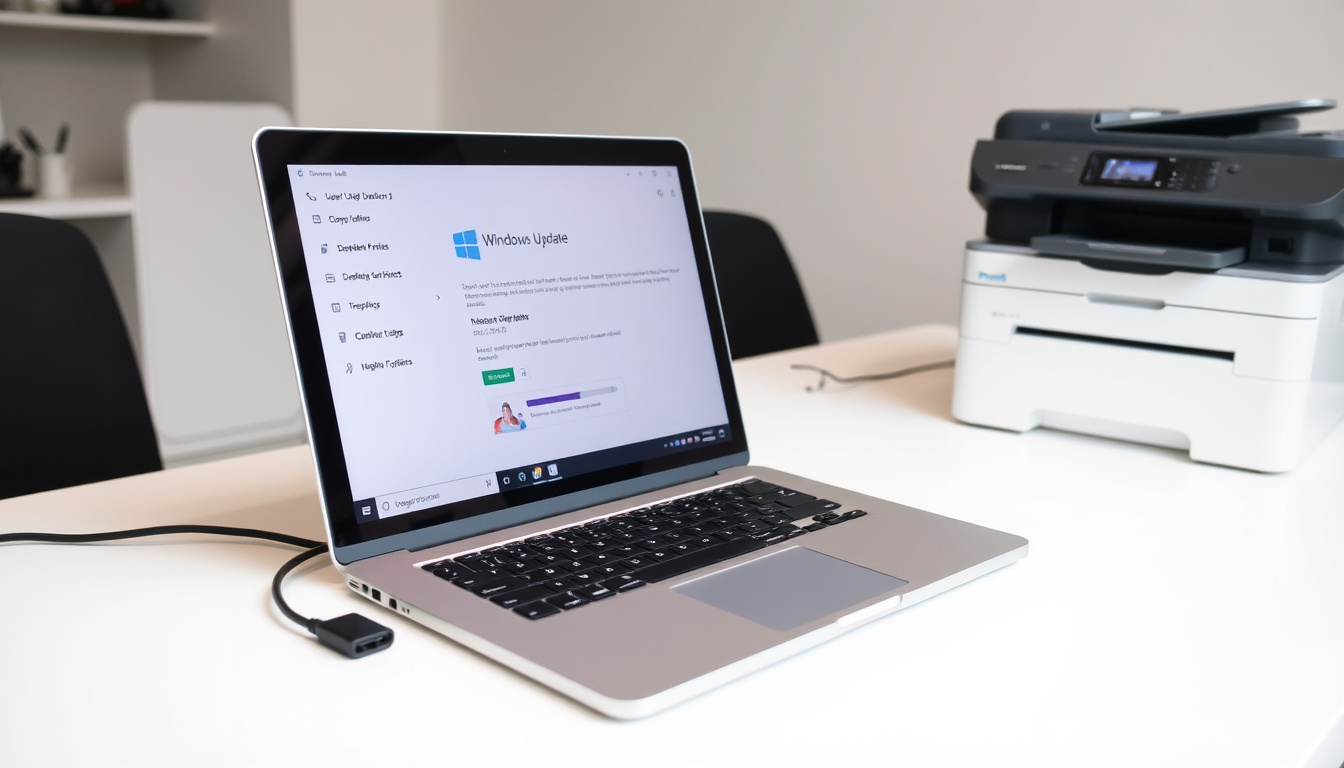
Windowsin sisäänrakennetut ajurit: Yli 1000 tulostinmallia tuettu ·
Ajurin tyypillinen koko: 10–50 megatavua ·
Valmistajien viralliset sivut: HP, Canon, Epson, Brother
Pikakatsaus
- Windows 10 ja 11 sisältävät ajurit tuhansille tulostimille (Microsoftin tukisivu (käyttöjärjestelmän kehittäjä))
- Valmistajien virallisilta sivuilta ladatut ajurit ovat turvallisia (HP Tech Takes (valmistajan oma opas))
- Tulostinajurin asennus vaatii järjestelmänvalvojan oikeudet (Microsoftin yhteensopivuusohje (virallinen dokumentaatio))
- Kaikkien tulostimien ajureita ei ole Windows Updatessa – tarkista valmistajan sivut
- Jotkin vanhat tulostimet eivät toimi uusimmassa Windowsissa ilman erityisajureita
- Windows Update hakee ajurit automaattisesti uuden tulostimen liittämisen jälkeen (Microsoftin asennusohje (virallinen lähde))
- Jos automaattinen tunnistus epäonnistuu, manuaalinen lisäys onnistuu muutamassa minuutissa (Microsoftin asennusohje (virallinen lähde))
- Poista vanha ajuri kokonaan ennen uuden asennusta, jos ongelmat jatkuvat (Microsoftin suomenkielinen vianmääritys (Microsoft Finland))
- Päivitä ajuri aina valmistajan viralliselta sivulta – ei kolmannen osapuolen latauspalveluista (Microsoftin suomenkielinen vianmääritys (Microsoft Finland))
Tietokonetta ei kannata ostaa pelkkien lukujen perusteella. Kokonaisuus ratkaisee.
| Ominaisuus | Tieto |
|---|---|
| Windowsin sisäänrakennetut ajurit | Tukevat yli 1000 tulostinmallia |
| Tavallisin ajurin koko | 10–50 MB |
| Valmistajien määrä | HP, Canon, Epson, Brother, Samsung jne. |
| Automaattinen tunnistus Windowsissa | Useimmat nykyaikaiset tulostimet tunnistetaan |
| Manuaalinen asennus | Lataa .exe- tai .inf-tiedosto valmistajan sivulta |
| Järjestelmänvalvojan oikeudet | Vaaditaan ajurin asennukseen |
Tämän taulukon perusteella käy ilmi, että Windowsin oma ajurituki kattaa laajan kirjon laitteita, mutta manuaalinen asennus vaatii tarkkuutta.
Miten asennan tulostinajurin manuaalisesti?
Lataa ajuri valmistajan sivuilta
- Ensimmäinen vaihe on tunnistaa tulostimen tarkka malli. Mallinumero löytyy yleensä tulostimen kyljestä tai etupaneelista. Siirry tämän jälkeen valmistajan tukisivustolle – esimerkiksi Microsoftin tukisivu (käyttöjärjestelmän virallinen ohje) suosittelee tätä ensimmäiseksi toimenpiteeksi.
- Valitse valmistajan sivulta oikea Windows-versio (10 tai 11) sekä järjestelmätyyppi (32- tai 64-bittinen) ennen lataamista. Microsoftin yhteensopivuusohje (Microsoftin virallinen dokumentaatio) varoittaa, että väärä versio voi estää asennuksen kokonaan.
- Tallenna ladattu tiedosto työpöydälle tai latauskansioon. HP:n tukimateriaali (HP:n oma tekninen opas) neuvoo avaamaan tiedoston ja seuraamaan asennusohjeita.
Käytä Windowsin Laitehallintaa
- Voit asentaa ajurin myös Laitehallinnan kautta: napsauta Käynnistä-painiketta hiiren oikealla painikkeella ja valitse Laitehallinta.
- Etsi tulostin “Tulostusjonot”-kohdasta, napsauta sitä hiiren oikealla painikkeella ja valitse “Päivitä ajuri”. HP:n ohje (HP:n tekninen tuki) kehottaa valitsemaan “Search automatically for updated driver software”.
- Jos Windows ei löydä ajuria automaattisesti, valitse “Selaa tietokonetta ajuriohjelmistojen löytämiseksi” ja osoita ladattuun tiedostoon.
Jos olet epävarma tulostimesi mallista, tarkista valmistajan etiketti tulostimen takaa tai pohjasta. Microsoftin asennusohje (Microsoftin virallinen tuki) korostaa mallin tunnistamista ensimmäisenä askeleena.
Asenna ajuri ohjatulla toiminnolla
- Ladattu .exe-tiedosto käynnistää yleensä asennusohjelman automaattisesti. Microsoftin ohje (Microsoftin tukisivu) kertoo, että asennus käynnistetään avaamalla tiedosto ja seuraamalla näytön ohjeita.
- Jos kyseessä on .inf-tiedosto, asenna se Laitehallinnan “Päivitä ajuri” -toiminnolla ja valitse “Selaa tietokonetta” → “Valitse luettelosta”.
- Epsonin suomenkielinen ohje (Epson Euroopan tukisivu) neuvoo aloittamaan Ohjauspaneelista ja lisäämään tulostimen tulostus- ja faksiasetuksista, jos automaattinen asennus ei käynnisty.
Tämän osion ydinsanoma on, että ajurin asennus on täysin hallittavissa ilman kolmannen osapuolen apuohjelmia.
Valmistajan viralliset ajurit on testattu juuri kyseiselle tulostinmallille. Kolmannen osapuolen sivustoilta ladatut ajurit voivat sisältää vanhentuneita versioita tai jopa haittaohjelmia.
Miksi tietokoneeni ei tunnista tulostintani?
Tarkista kaapelit ja virta
- Yleisin syy tunnistusongelmiin on yksinkertaisesti se, ettei tulostin ole kytketty päälle. Microsoftin vianmääritysohje (Microsoft Finland, suomenkielinen tuki) listaa ensimmäiseksi tarkistettavaksi virtajohdon ja USB-kaapelin liitännät.
- Kokeile toista USB-porttia tietokoneesta. USB 3.0 -portit (siniset) toimivat hyvin, mutta joskus vanhemmat tulostimet toimivat paremmin USB 2.0 -portissa.
- Jos tulostin on verkkotulostin, varmista että se on samassa verkossa tietokoneen kanssa. Tarkista verkkoyhteys tulostimen omasta valikosta.
Varmista, että tulostin on päällä ja verkossa
- Monissa tulostimissa on virransäästötila, joka sammuttaa laitteen automaattisesti. Paina virtapainiketta varmistaaksesi, että tulostin on täysin käynnissä.
- Tarkista tulostimen näytöstä, ettei siinä ole virheilmoituksia kuten “Paperia loppu” tai “Muste loppu” – nämä estävät tulostimen tunnistamisen Windowsissa.
- Käynnistä sekä tulostin että tietokone uudelleen. Tämä yksinkertainen toimenpide ratkaisee yllättävän monen ongelman.
Käytä Windowsin vianmääritystä
- Windows 10 ja 11 sisältävät sisäänrakennetun tulostimen vianmääritystyökalun. Löydät sen: Asetukset → Päivitys ja suojaus → Vianmääritys → Lisätyökaluja → Tulostin.
- Työkalu tarkistaa ajurit, palvelut ja yhteydet automaattisesti. Microsoftin vianmääritysohje (Microsoftin virallinen tukisivu) suosittelee tätä toiseksi toimenpiteeksi kaapelien tarkistamisen jälkeen.
- Jos vianmääritys löytää ongelman, se joko korjaa sen automaattisesti tai antaa tarkemmat ohjeet jatkotoimenpiteistä.
Tämä vaiheittainen lähestyminen vähentää turhaa arvailua ja ohjaa suoraan oikean ongelman äärelle.
Tulostimen asennus vaihe vaiheelta
Tulostimen asennus on nopeaa, kun toimit oikeassa järjestyksessä. Seuraavat viisi vaihetta vievät kokeneemmalta käyttäjältä alle viisi minuuttia.
Liitä tulostin tietokoneeseen
- Kytke USB-kaapeli tulostimen ja tietokoneen välille. Käytä suoraa yhteyttä – älä USB-keskittimen kautta.
- Jos tulostin on verkkotulostin, liitä se Ethernet-kaapelilla reitittimeen tai yhdistä langattomaan verkkoon tulostimen omasta valikosta.
- Odota 30–60 sekuntia, että Windows tunnistaa uuden laitteen. Microsoftin suomenkielinen ohje (Microsoft Finland) neuvoo odottamaan, että Windows päivittää tulostinluettelon automaattisesti.
Kytke virta ja odota tunnistusta
- Kytke tulostimen virtajohto seinään ja paina virtapainiketta. Varmista, että tulostimen näyttöön syttyy valo tai teksti.
- Windows ilmoittaa yleensä ponnahdusikkunalla, kun uusi laite on tunnistettu. “Laiteajuria asennetaan” -viesti tarkoittaa, että järjestelmä hakee sopivaa ajuria Windows Updatesta.
- Jos tunnistusta ei tapahdu 2–3 minuutin kuluessa, siirry seuraavaan vaiheeseen.
Lisää tulostin Windowsin asetuksista
- Avaa Windows 10/11: Asetukset → Laitteet → Tulostimet ja skannerit.
- Klikkaa “Lisää tulostin tai skanneri” -painiketta. Windows alkaa etsiä lähiverkossa olevia tulostimia. Microsoftin tukisivu (virallinen ohje) kertoo, että useimmat nykyaikaiset tulostimet löytyvät tällä tavoin.
- Jos tulostin löytyy, klikkaa sitä ja valitse “Lisää laite”. Windows asentaa ajurin automaattisesti.
Asenna tarvittaessa valmistajan ajuri
- Jos Windowsin automaattinen tunnistus ei toimi, lataa ajuri valmistajan verkkosivuilta (HP, Canon, Epson, Brother) ja suorita asennustiedosto.
- Epsonin suomenkielinen ohje (Epson Euroopan virallinen tuki) korostaa, että tulostusportti on luotava ennen manuaalista asennusta – tämä on erityisen tärkeää verkkotulostimille.
- Asennuksen jälkeen käynnistä tietokone uudelleen ja kokeile tulostusta testisivulla.
Tämä prosessi varmistaa, ettei mikään vaihe jää väliin.
Älä asenna tulostinta ennen kuin olet asentanut ajurin – liitäntäjärjestyksellä on merkitystä. Useimmat valmistajat suosittelevat ajurin asennusta ensin ja tulostimen liittämistä vasta sitten.
Tulostimen manuaalinen lisääminen tietokoneeseen
Jos Windows ei löydä tulostinta automaattisesti, manuaalinen lisäys on usein ainoa tapa saada yhteys toimimaan – erityisesti vanhempien tai verkkotulostimien kanssa.
Käytä “Lisää tulostin tai skanneri” -toimintoa
- Siirry Asetukset → Laitteet → Tulostimet ja skannerit ja klikkaa “Lisää tulostin tai skanneri”.
- Jos tulostin ei näy listassa, klikkaa “Tulostinta ei ole listattu” – tämä avaa manuaalisen lisäyksen valikon.
- Valitse “Lisää paikallinen tulostin tai verkkotulostin manuaalisilla asetuksilla”. Microsoftin vianmääritysohje (Microsoftin virallinen dokumentaatio) neuvoo tässä kohtaa käyttämään olemassa olevaa porttia.
Valitse “Tulostinta ei ole listattu”
- Tämä vaihtoehto löytyy “Lisää tulostin” -ikkunan alareunasta.
- Voit lisätä tulostimen IP-osoitteen perusteella valitsemalla “Lisää tulostin TCP/IP-osoitteen tai isäntänimen perusteella”. Tämä on yleisin tapa verkkotulostimien lisäämiseen.
- Jos tulostimesi tuki asennuslevyn mukana, voit käyttää “Have Disk” -vaihtoehtoa – Microsoftin ohje (Microsoftin tukisivu) mainitsee tämän vaihtoehdon vanhemmille tulostimille.
Lisää tulostin IP-osoitteen tai nimen perusteella
- IP-osoite löytyy tulostimen omasta valikosta: yleensä kohdasta “Verkkoasetukset” tai “TCP/IP”.
- Syötä IP-osoite Windowsin kysymään kenttään. Portin tyypiksi valitaan yleensä “Standard TCP/IP Port”.
- Windows tunnistaa tulostimen automaattisesti IP-osoitteen perusteella ja ehdottaa sopivaa ajuria.
Manuaalinen lisäys antaa täyden hallinnan siitä, miten ja millä asetuksilla tulostin kytkeytyy järjestelmään.
Jos työskentelet yritysverkossa, tarkista verkonvalvojalta tulostimen IP-osoite – se voi olla kiinteä tai DHCP:n jakama. Kiinteä IP-osoite on vakaampi tulostuskäytössä.
Asenna ajuri Windows Updaten kautta
- Manuaalisen lisäyksen yhteydessä Windows tarjoaa mahdollisuuden hakea ajuri Windows Updatesta.
- Valitse “Käytä Windows Updatea” – Microsoftin ohje (Microsoftin virallinen tuki) suosittelee tätä vaihtoehtoa tulostinmallien listan päivittämiseksi ennen valmistajan ja mallin valintaa.
- Jos ajuria ei löydy Windows Updatestakaan, siirry suoraan valmistajan verkkosivulle ja lataa ajuri sieltä.
Tulostinajurin lataus ja päivitys
Lataa uusin ajuri valmistajan verkkosivuilta
- HP:n tulostinajurit: HP:n tukisivu (HP Tech Takes, valmistajan virallinen opas) – kirjoita hakukenttään tulostimesi malli.
- Canonin ajurit: support.canon.com – valitse tuotesarja ja malli.
- Epsonin ajurit: epson.com/support – Epsonin suomenkielinen tukisivu (Epson Euroopan virallinen ohje) tarjoaa ohjeet myös manuaaliseen asennukseen.
- Brotherin ajurit: support.brother.com – valitse käyttöjärjestelmä ja lataa oikea versio.
Käytä Windows Updatea ajurien hakuun
- Windows 10 ja 11 hakevat tulostinajureita automaattisesti Windows Updaten kautta. Tämä toimii useimmille nykyaikaisille tulostimille.
- Voit pakottaa ajurihaun: Asetukset → Päivitys ja suojaus → Windows Update → Tarkista päivitykset.
- Microsoftin ensisijainen asennusohje (Microsoftin virallinen dokumentaatio) suosittelee Windows Updatea ensisijaisena ajurien asennusmenetelmänä.
Päivitä ajuri Laitehallinnassa
- Avaa Laitehallinta (Windows + X → Laitehallinta).
- Etsi tulostin “Tulostusjonot”-kohdasta. Napsauta sitä hiiren oikealla painikkeella ja valitse “Päivitä ajuri”.
- Valitse “Hae ajureita automaattisesti” – Windows etsii uusimman version sekä omasta tietokoneesta että Windows Updatesta.
Epson L3210 -ajurin erityisohjeet
- Epson L3210 on suosittu mustesuihkutulostin, jonka ajurit löytyvät Epsonin tukisivulta kotimaasta.
- Lataa ajuri Epsonin suomenkieliseltä tukisivulta (Epson Europe, valmistajan virallinen tuki) – valitse Windows 10 tai 11 sekä 64-bittinen versio.
- Asennuksessa on tärkeää valita oikea portti. Epsonin ohje suosittelee USB-portin luomista ennen asennuksen aloittamista.
Ajurien päivitys kannattaa tehdä aina valmistajan virallisten sivujen kautta.
Vanhat ajurit ovat yleisin syy tulostusongelmiin. Kolmen kuukauden välein tehtävä ajurien tarkistus pitää tulostimen toimintavarmana ja yhteensopivana Windows-päivitysten kanssa.
Tulostinajurien asennus on harvoin monimutkaista, kun tietää oikean järjestyksen. Windowsin sisäänrakennetut työkalut hoitavat suurimman osan työstä automaattisesti. Jos ongelmia ilmenee, valmistajien viralliset tukisivut tarjoavat luotettavimmat ja turvallisimmat ajurit. Suomalaiselle kotikäyttäjälle valinta on selvä: käytä Windowsin omaa vianmääritystä ensin, ja vasta sen jälkeen hae ajuri suoraan valmistajan sivuilta – näin vältät turhat välivaiheet ja kolmannen osapuolen ohjelmistot.
youtube.com, support.microsoft.com, windowsforum.com, learn.microsoft.com, napalmi.com, global.sharp, support.microsoft.com, youtube.com
Jos tarvitset apua tulostimen käyttöönotossa, kannattaa tutustua myös tulostimen asennusohjeet Windowsille, jotka kattavat sekä HP:n että Canonin laitteet.
Usein kysytyt kysymykset
Miksi tulostinajurin asennus epäonnistuu?
Yleisimmät syyt ovat puutteelliset järjestelmänvalvojan oikeudet, väärä Windows-versio (32- vs. 64-bittinen) tai yhteensopimaton ajuriversio. Microsoftin yhteensopivuusohje (Microsoftin virallinen dokumentaatio) auttaa tarkistamaan nämä tiedot.
Voinko käyttää samaa ajuria eri Windows-versioissa?
Yleensä ei – Windows 10 ja 11 vaativat omat ajuriversionsa. Tarkista aina valmistajan sivuilta, että ajuri on yhteensopiva käyttöjärjestelmäsi kanssa. Microsoftin asennusohje (Microsoftin tukisivu) neuvoo valitsemaan Windows-version tarkasti ennen lataamista.
Miten poistan vanhan tulostinajurin?
Vanha ajuri poistetaan Laitehallinnan kautta. Valitse tulostin “Tulostusjonot”-kohdasta, napsauta hiiren oikealla painikkeella ja valitse “Poista laite”. Valitse “Poista tämän laitteen ajuriohjelmisto” -vaihtoehto – muuten vanha ajuri jää järjestelmään. Microsoftin suomenkielinen ohje (Microsoft Finland) suosittelee tätä ennen uuden ajurin asennusta.
Tarvitsenko Internet-yhteyttä tulostinajurin asennukseen?
Jos tulostimesi ajuri löytyy Windows Updatesta, kyllä. Jos sinulla on asennuslevy tai tiedosto ladattuna etukäteen, Internet-yhteyttä ei tarvita. Useimmat tulostimet saa kuitenkin toimimaan parhaiten uusimmalla netistä ladatulla ajurilla.
Mitä teen, jos tulostinajuria ei löydy Windows Updatesta?
Siirry suoraan valmistajan verkkosivulle (HP, Canon, Epson, Brother) ja lataa ajuri sieltä. HP:n tukisivu (HP Tech Takes, valmistajan virallinen opas) tarjoaa ohjeet manuaaliseen lataukseen. Jos tulostin on vanha, valmistajan sivuilta löytyy usein “vanhemmat ajurit” -osio.
Onko turvallista ladata ajureita kolmannen osapuolen sivustoilta?
Ei yleensä. Kolmannen osapuolen sivustot saattavat tarjota vanhentuneita ajureita tai ohjelmistoja, jotka sisältävät haittaohjelmia. Lataa ajurit aina valmistajan omalta tukisivulta – se on ainoa tapa varmistaa tiedoston turvallisuus ja oikeellisuus.
Miten asennan tulostinajurin Mac-tietokoneeseen?
Mac-käyttäjät voivat yleensä asentaa ajurit AirPrintin kautta ilman erillisiä asennuksia. Jos AirPrint ei toimi, lataa ajuri valmistajan verkkosivuilta ja asenna se macOS:n asennusohjelmalla. Tämä opas keskittyy Windowsiin, mutta valmistajien sivuilta löytyy erilliset ohjeet Macille.
Jutun linkit ja lähteet 13
Alla ovat tässä tekstissä käytetyt ulkoiset linkit. Alkuperäinen asiayhteys löytyy linkin kohdalta jutusta.
- Microsoftin tukisivu (käyttöjärjestelmän kehittäjä) ↗support.microsoft.com
- HP Tech Takes (valmistajan oma opas) ↗hp.com
- Microsoftin yhteensopivuusohje (virallinen dokumentaatio) ↗support.microsoft.com
- suomenkielinen ohje (Epson Euroopan tukisivu) ↗support.epson-europe.com
- youtube.com ↗youtube.com
- support.microsoft.com ↗support.microsoft.com
- windowsforum.com ↗windowsforum.com
- learn.microsoft.com ↗learn.microsoft.com
- napalmi.com ↗napalmi.com
- global.sharp ↗global.sharp
- support.microsoft.com ↗support.microsoft.com
- youtube.com ↗youtube.com
- tulostimen asennusohjeet Windowsille ↗tokyostoryline.com
Eero Kalliojärvi
Kirjoitan yhteiskunnasta, tekniikasta, taloudesta ja suomalaisesta arjesta. Tavoitteeni on tehdä monimutkaisesta tiedosta ymmärrettävää ja käytännössä hyödyllistä.
Huomasitko korjattavaa?
Kerro kohta ja liitä mukaan lähde, jos sellainen on saatavilla.